Chắc hẳn ai cũng từng dùng YouTube có thể là thi thoảng hoặc thường xuyên mỗi ngày. Và rất ít khi các bạn thấy Youtube bị lỗi đúng không? Vậy nên khi gặp tình trạng youtube bị lỗi nhiều người sẽ hoang mang và không biết phải làm gì. Nhưng đừng lo bởi vì ngay bây giờ AB Công nghệ sẽ hướng dẫn bạn cách khắc phục Youtube bị lỗi trên điện thoại Android, iOS và Chrome. Nếu bạn đang gặp tình huống lỗi này thì hãy vừa đọc vừa thực hành thử luôn nhé!
1. Tại sao YouTube bị lỗi không hoạt động?
Thông thường YouTube rất ít khi ngừng hoạt động hoàn toàn. Nhưng xảy ra điều này thì có thể nguyên nhân là bạn chưa cập nhật hệ điều hành tương ứng với phiên bản ứng dụng, kết nối Wifi không ổn định hoặc do máy bạn không cập nhật YouTube.
Ngoài ra có thể lỗi này nằm ở phía Youtube, điều cũng đã từng xảy ra trước đây. Vậy nên bạn cần kiểm tra xem tình trạng youtube có bị sập không.
Kiểm tra xem YouTube có bị sập không
Bạn có thể kiểm tra các vấn đề đang xảy ra trên toàn cầu ở 2 trang web thường được dùng đó là downdetector.com và outage.report.
Ngoài ra bạn cũng kiểm tra tình trạng Youtube nhanh trên Google News được vì Youtube là một ứng dụng lớn toàn cầu nên sẽ luôn được đưa tin nhanh chóng nếu có gì bất thường xảy ra với nó. Bạn chỉ cần gõ từ khóa “youtube” và nhấn Search là được.
2. Hướng dẫn khắc phục youtube bị lỗi nhanh chóng
2.1. Hướng dẫn khắc phục YouTube bị lỗi trên Chrome
Nếu bạn gặp tình trạng Youtube lỗi trên trình duyệt Chrome thì hãy theo dõi và làm thử cách dưới đây AB Công nghệ hướng dẫn để khắc phục nhé!
a. Cập nhật lại trình duyệt Chrome
Bình thường Chrome sẽ cập nhật tự động phiên bản mới cho chính nó. Nhưng có thể cập nhật muộn nên gây ra lỗi khi dùng Youtube nên bạn cũng cần phải kiểm tra lại điều này. Cách thực hiện như sau:
- Sao chép đường link: chrome://settings/help vào URL tìm kiếm và nhấn Enter.
- Bạn kiểm tra xem Chrome đã cập nhật hay chưa. Nếu chưa hãy nhấn ngay cập nhật Google Chrome và khởi chạy lại trình duyệt.
b. Xóa Cookies và Cache
Nếu không thành công với cách trên thì bạn hãy thử xóa Cookies và Cache trên trình duyệt xem có thể giải quyết được tình trạng này không. Các bước làm đơn giản như sau:
- Sao chép đường link: chrome://settings/clearBrowserData vào URL tìm kiếm và nhấn Enter.
- Sau đó bạn hãy tích vào ô vuông trước mục Cookies và các dữ liệu trang web khác và Tệp và hình ảnh được lưu trong bộ nhớ đệm rồi nhấn Xóa dữ liệu.
c. Vô hiệu hóa tạm thời các tiện ích mở rộng
Đôi khi Youtube bị lỗi có thể do một số tiện ích mở rộng làm việc phát video trên YouTube gặp sự cố.
- Bạn hãy sao chép đường link chrome://extensions/ vào URL tìm kiếm và nhấn Enter.
- Bạn thử nhấp vào từng thanh trượt một để thử vô hiệu hóa từng tiện ích một và vô thử lại YouTube coi đã hoạt động hay chưa. Nếu chưa thì hãy liên hệ với nhà phát triển xem họ có khắc phục được hay không.
d. Update driver video cho máy tính của bạn
Nếu driver (trình điều khiển) của máy bạn đã lỗi thời thì nó cũng có thể là nguyên nhân gây ra tình trạng lỗi Youtube. Bạn hãy thực hiện các bước sau để cập nhật driver nhé:
- Bước 1: Bạn nhấn tổ hợp phím Windows (biểu tượng cửa sổ) + X và chọn Device Manager.
- Bước 2: Chọn Display Adaptors sau đó kích chuột phải vào adaptor (bộ chuyển đổi) bạn đang dùng và chọn Update driver.
- Bước 3: Cuối cùng, bạn có thể chọn là Tìm driver trực tiếp qua mạng hoặc Tải lên driver mà bạn đã tải sẵn trước đó.
e. Kiểm tra lại kết nối Internet
Kết nối Internet yếu rất dễ gây ra lỗi truy cập vào Youtube. Dù cho bạn vẫn truy cập dễ dàng vào các trang web khác nhưng để phát trực tuyến Youtube thì do đường truyền mạng không đủ ổn định. Vì vậy bạn có thể dùng trình khắc phục sự cố dành riêng cho Windows 10 bằng cách:
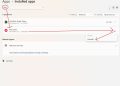
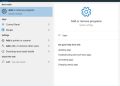
- Bước 1: Nhấn tổ hợp phím Windows (biểu tượng cửa sổ) + I và chọn Update and Security.
- Bước 2: Bạn chọn Troubleshoot > Internet Connections > Run the troubleshooter.
Xem them: Cách đăng ký kênh youtube
2.2. Hướng dẫn khắc phục YouTube bị lỗi trên Android và iOS
a. Update hệ điều hành cho điện thoại
Nếu hệ điều hành của máy bạn lâu rồi chưa được cập nhật thì cũng có thể là 1 nguyên nhân làm youtube gặp vấn đề.
- Đối với Android, bạn hãy mở Cài đặt > Hệ thống > Cập nhật hệ thống để cập nhật hệ điều hành Android. Nhưng trước hết bạn kiểm tra phiên bản của máy trong mục Giới thiệu về điện thoại. Nếu như chưa cập nhật thì bạn hãy tải xuống và cập nhật ngay nhé.
- Đối với iOS, bạn truy cập vào Cài đặt > Cài đặt chung > Cập nhật phần mềm và tiến hành cập nhật và cài đặt hệ điều hành mới.
b. Cập nhật ứng dụng YouTube
Để hưởng lợi từ các tính năng mới và hạn chế tình trạng gặp lỗi, bạn cần phải cập nhật YouTube.
- Đối với Android, bạn vào CH Play > chọn 3 sọc ngang phía trên bên trái > Ứng dụng và trò chơi của tôi. Ở trong tab Cập nhật, nếu có tên YouTube nằm trong danh sách yêu cầu cập nhật thì bạn nên cập nhật ngay.
- Đối với iOS, bạn truy cập vào App Store và nhấn vào ảnh đại diện tài khoản của bạn. Lúc này iPhone sẽ hiện danh sách các ứng dụng có trên thiết bị. Nếu YouTube có hiện chữ Cập nhật, hãy nhấn Cập nhật nhé.
c. Xóa dữ liệu và xóa bộ nhớ cache
Khi bạn sử dụng YouTube hoặc bất kì ứng dụng nào trong một thời gian dài thì sẽ lưu trữ một lượng bộ nhớ cache và dữ liệu khủng. Điều này có thể dẫn đến trục trặc khi truy cập YouTube.
- Đối với Android, trước hết bạn cần giải phóng bớt bộ nhớ cache bằng cách mở Cài đặt > Ứng dụng > YouTube > Bộ nhớ > Xóa bộ nhớ cache. Nếu như YouTube vẫn lỗi thì bạn tiếp tục chọn Xóa dữ liệu.
- Với thiết bị hệ điều hành iOS, bạn nhấn giữ ứng dụng YouTube ở màn hình chính và chọn Xóa ứng dụng. Sau đó vào App Store để tải lại YouTube một lần nữa nhé.
d. Bật đồng bộ lại ngày và giờ
Một trong những lí do khiến ứng dụng YouTube gặp sự cố đó là nếu như ngày và giờ trên thiết bị của bạn không khớp với máy chủ YouTube. Vậy nên nếu những cách trên không có tác dụng, bạn cần phải thử bật đồng bộ ngày và giờ trên thiết bị của mình.
- Với Android, mở Cài đặt > Hệ thống > Ngày và giờ > Nhấp vào thanh trượt Ngày và giờ tự động.
- Với iOS, mở Cài đặt > Chung > Ngày và giờ và kéo thanh trượt kế Đặt tự động để bật.
e. Kiểm tra độ ổn định kết nối Internet
Trước tiên, bạn hãy thử bật và tắt Chế độ máy bay để máy tải lại mạng của bạn và chờ xem có khắc phục được không. Nếu không bạn hãy thử chuyển qua kết nối máy với mạng dữ liệu điện thoại xem như thế nào.
Nếu không khắc phục được thì việc bạn cần làm là tiến hành đặt lại mạng.
- Trên Android, hãy mở Cài đặt > Hệ thống > Nâng cao > Đặt lại > Đặt lại Wifi, di động và Bluetooth.
- Còn với iOS, mở Cài đặt > Chung > Đặt lại > Đặt lại cài đặt mạng.
Xem thêm: cách tăng view youtube
Vậy là bài viết đã hướng dẫn bạn khá nhiều cách khác nhau để khắc phục tình trạng Youtube bị lỗi rồi. Hy vọng bài viết có thể giúp bạn giải quyết được vấn đề này. Hãy thử thực hiện theo luôn để xem youtube nhé. Nếu có thắc mắc gì hãy để lại bình luận bên dưới nhé. Chúc các bạn sẽ thành công!
Đừng quên follow fanpage ABCôngNghệ để cập nhật tin tức, thủ thuật hay về công nghệ nhé.