Messenger là một trong những ứng dụng nhắn tin phổ biến nhất hiện nay. Tuy nhiên cùng với độ phủ sóng của Messenger trên toàn cầu thì nhiều người đang không biết cách đăng xuất Messenger, bởi trong ứng dụng không hề có nơi đăng xuất. Nhiều người gặp trường hợp messenger không gửi được tin nhắn thì muốn xoá luôn ứng dụng đi. Bài viết dưới đây AB Công Nghệ sẽ chia sẻ cho bạn đọc cách đăng xuất Messenger mà không cần phải xóa ứng dụng trên điện thoại iphone, Android.
Cách đăng xuất Messenger với điện thoại Android
Lưu ý: Bài hướng dẫn dưới đây thực hiện trên điện thoại OPPO, hệ điều hành Android 10. Bạn có thể thực hiện tương tự trên các thiết bị di động khác với hệ điều hành Android khác. Tuy có chút sự khác biệt nhưng cơ bản vẫn có thể thực hiện tương tự.
Cách 1: Xóa dữ liệu trong ứng dụng Messenger
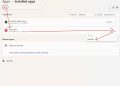
- Bước 1: Vào Cài đặt trong điện thoại rồi chọn Quản lý ứng dụng như hình dưới đây:
- Bước 2: Tiếp đó chọn Danh sách ứng dụng rồi chọn Messenger.
- Bước 3: Click chọn Mức sử dụng dung lượng lưu trữ sau đó chọn Xóa bộ nhớ đệm.
- Bước 4: Bạn nhấn tiếp Xóa dữ liệu cuối cùng chọn Xóa là xong cách đăng xuất Messenger.
Cách 2: Xóa nơi đăng nhập trong Facebook
- Bước 1: Mở ứng dụng Facebook trên thiết bị di động. Sau đó chọn ký hiệu 3 gạch ngang như hình dưới đây:
- Bước 2: Click Cài đặt & quyền riêng tư rồi nhấn chọn Cài đặt. Tiếp đó chọn Bảo mật và đăng nhập.
- Bước 3: Tại mục Nơi bạn đã đăng nhập, nhấn chọn Xem tất cả. Sau khi Lịch sử đăng nhập hiện ra, bạn tìm thiết bị muốn đăng xuất rồi chọn dấu 3 chấm ở góc phải.
- Bước 4: Tại mục Xem lại hoạt động đăng nhập rồi chọn Đăng xuất là xong.
Xem thêm: Cách khôi phục tin nhắn đã xoá trên messenger
Cách đăng xuất Messenger với điện thoại Iphone
Lưu ý: Bài hướng dẫn dưới đây được thực hiện trên iPhone 7, hệ điều hành iOS 14.3, các dòng Iphone khác cũng có thể thực hiện tương tự.
- Bước 1: Mở ứng dụng Messenger trên thiết bị di động của bạn. Chọn icon ảnh đại diện ở góc trên bên trái.
- Bước 2: Chọn Cài đặt tài khoản sau đó chọn Bảo mật và đăng nhập.
- Bước 3: Rồi nhấn Xem thêm tại mục Nơi bạn đã đăng nhập. Tiếp theo bạn chọn dấu 3 chấm ở góc phải của thiết bị mà bạn muốn thực hiện cách đăng xuất Messenger. Cuối cùng chọn đăng xuất là xong.
Xem thêm: Cách ghim tin nhắn trên messenger
Sử dụng máy tính thực hiện cách đăng xuất Messenger
- Bước 1: Bạn truy cập vào trang web Facebook.com bằng máy tính.
- Bước 2: Chọn dấu mũi tên góc phải bên trên để mở phần cài đặt tài khoản. Sau đó bạn chọn Cài đặt & quyền riêng tư.
- Bước 3: Tiếp đó bạn nhấn chọn Cài đặt ở mục Cài đặt & quyền riêng tư.
- Bước 4: Nhấn chọn Bảo mật và đăng nhập sau đó nhấn Xem thêm ở mục Nơi bạn đã đăng nhập.
- Bước 5: Chọn thiết bị mà bạn muốn thực hiện cách đăng xuất Messenger rồi chọn dấu 3 chấm, xong ấn Đăng xuất.
Ngoài ra bạn có thể kéo xuống dưới rồi chọn Đăng xuất tất cả như hình dưới đây để thực hiện đăng xuất nick bạn khỏi bất kỳ thiết bị nào đang có tài khoản của bạn.
Cách đăng xuất Messenger trên Messenger.com
- Bước 1: Truy cập vào Messenger.com
- Bước 2: Chọn dấu 3 chấm ở góc trái bên trên rồi nhấn Đăng xuất là xong cách đăng xuất Messenger.
Một số câu hỏi liên quan
Việc xóa dữ liệu Messenger có ảnh hưởng gì không?
- Trả lời: Việc xóa dữ liệu ứng dụng Messenger chỉ gỡ tài khoản ra khỏi thiết bị đang đăng nhập, không ảnh hưởng đến ứng dụng. Vì vậy, bạn hoàn toàn có thể đăng nhập lại rồi sử dụng như bình thường.
Khi đăng nhập lại có còn xem được những tin nhắn trước đó không?
- Trả lời: Có. Messenger có tính năng đồng bộ tài khoản nên sau khi đăng xuất tài khoản thì bạn vẫn có thể xem tin nhắn trước đó bình thường.
Trên đây là phần hướng dẫn từ AB Công Nghệ cách đăng xuất Messenger mà không cần xóa ứng dụng. Hy vọng bài viết này giúp ích cho việc đăng xuất Messenger của bạn. Nếu bạn vẫn còn thắc mắc hãy để lại câu hỏi dưới comment cho AB Công Nghệ biết nhé!