Cũng giống như điện thoại, việc biết chụp màn hình máy tính sẽ giúp bạn tiết kiệm rất nhiều thời gian và thuận tiện trong việc trao đổi thông tin nhanh chóng. Ảnh màn hình laptop sẽ giúp bạn lưu giữ các dữ liệu quan trọng chỉ với vài giây thao tác. Vậy nên ai dùng laptop cũng cần biết cách chụp màn hình máy tính của mình.
Nếu còn chưa biết thì hãy mau đọc bài viết dưới đây và làm theo nhé! Trong bài viết này sẽ hướng dẫn cách chụp màn hình máy tính Windows 7,8,10,11 cực dễ được cho tất cả các dòng laptop như Dell, HP, ASUS, Lenovo, Acer, MSI và cả Macbook.
1.1. Hướng dẫn cách chụp màn hình laptop Windows XP, Windows 7, Windows 8
Cách làm cực đơn giản chỉ với 3 bước sau:
Bước 1: Khi ở giao diện màn hình máy tính bạn muốn chụp lại thì các bạn ấn phím Print Screen trên góc trên bên phải bàn phím. (như hình)
Bình thường phím Print Screen sẽ được viết tắt thành PrtScn, Prnt Scr, Print Sc và nằm ở phía trên góc phải của bàn phím. Nếu bạn không tìm ra phím PstSc thì có khả năng trên bàn phím của bạn nó đã bị biến đổi một chút (tùy với từng hãng), chi tiết như hình bên dưới.
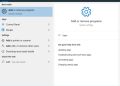
Bước 2: Nhấn phím Windows (hình cửa sổ) trên bàn phím hoặc dùng chuột nhấp vào biểu tượng cửa sổ ở thanh công cụ để mở cửa sổ tìm kiếm. Ở thanh tìm kiếm bạn nhập vào từ khóa tìm kiếm Paint. Nhấn vào “Open” để mở ứng dụng.
Bước 3: Sau khi Paint mở ra thì ấ n tổ hợp phím Ctrl + V để dán hình ảnh vừa chụp vào trang trắng.
Bước 4: Sau đó bạn chỉ cần ấn File > Save (hoặc dùng tổ hợp phím nhanh Ctrl + S) để lưu lại hình ảnh vừa rồi.
Nhớ chọn vị trí cần lưu ảnh và nhấn Save.
1.2. Cách chụp màn hình máy tính từ Windows 8 đến Windows 11
Với các dòng Windows 8 đến Windows 10 thì cách thao tác sẽ hơi khác một chút. Cụ thể như sau:
Bước 1: Tại màn hình muốn chụp lại, bạn nhấn tổ hợp phím Windows + PrtSc (Print Screen).
Bước 2: Sau đó truy cập vào Thic PC (hoặc My Computer) > Tìm chọn thư mục Pictures > Screenshots. Tại đây sẽ lưu toàn bộ ảnh chụp màn hình đã được chụp bằng bước 1.
1.3. Cách chụp màn hình máy tính chỉ một cửa sổ bất kỳ cho tất cả các dòng Windows
Nếu bạn không muốn chụp toàn bộ màn hình mà chỉ muốn chụp một cửa sổ nào đó thì tham khảo cách làm dưới đây nhé!
Hướng dẫn thực hiện:
Bước 1: Đầu tiên bạn mở cửa sổ muốn chụp màn hình lên.
Bước 2: Nhấn đồng thời tổ hợp phím Alt + PrtScr (Print Screen).
Bước 3: Thực hiện mở ứng dụng Paint như đã hướng dẫn ở trên. Sau khi vào ứng dụng Paint thì ấn tổ hợp phím Ctrl + V để dán hình ảnh vừa chụp. Sau đó lưu ảnh bằng cách nhấn File>Save/Save as hoặc ấn tổ hợp Ctrl + S.
2. Cách chụp màn hình laptop Macbook
Vậy đối với team dùng Macbook thì chụp màn hình có dễ không? Câu trả lời là có nhé. Có nhiều cách để chụp màn hình Macbook đầu khá đơn giản sẽ được hướng dẫn cụ thể dưới đây.
2.1. Cách chụp ảnh màn hình máy tính toàn màn hình đối với Macbook
Nhấn đồng thời tổ hợp phím Shift + Command (⌘) + 3. Lúc này ảnh chụp màn hình sẽ được tự động lưu vào máy trên màn hình chính.
2.2. Cách chụp ảnh màn hình máy tính Macbook tùy chọn
Bước 1: Khi ở giao diện bạn cần chụp lại thì nhấn tổ hợp phím Shift + Command (⌘) + 4, lúc này con trỏ chuột sẽ thay đổi thành hình chữ thập.
Bước 2: Di chuyển chuột đến vùng bạn muốn bắt đầu chụp lại để khoanh vùng màn hình và kéo hết vùng cần chụp. Trong lúc kéo, bạn giữ phím Shift hoặc Option.
Sau khi đã chọn xong vùng cần chụp màn hình, bạn thả chuột là máy tự động lưu ảnh lại. Ngược lại nếu muốn hủy bỏ vùng đã chọn, trước khi thả chuột bạn nhấn phím Esc. Ở Macbook, ảnh chụp màn hình được lưu dưới dạng file .PNG trên màn hình chính.
2.3. Cách chụp màn hình máy tính Macbook chỉ một cửa sổ bất kỳ
Cũng giống với các dòng máy Windows, Macbook cũng cho phép chụp màn hình chỉ một cửa sổ bất kỳ. Cách chụp màn hình máy tính chỉ chụp một cửa sổ cho Macbook như sau:
Bước 1: Mở sẵn cửa sổ bạn muốn chụp lại rồi nhấn tổ hợp phím Shift + Command + 4, con trỏ chuột sẽ thay đổi thành hình chữ thập. Lúc này, bạn nhấn thêm phím Space để con trỏ sẽ biến thành camera.
Bước 2: Bạn di chuyển biểu tượng camera này qua cửa sổ muốn chụp. Sau đó nhấp chuột hoặc trackpad để chụp. Ảnh chụp màn hình này sẽ được Macbook lưu dưới dạng file .PNG trên màn hình chính.
Hy vọng toàn bộ chia sẻ về các cách chụp màn hình máy tính cho Macbook và Windows trên sẽ giúp bạn thực hiện được trên máy tính của mình. Nếu có thắc mắc có thể để lại bên dưới. Hãy thực hiện thử theo để biết thêm một thao tác dùng máy tính tiện lợi nữa nhé. Chắc chắn cách chụp màn hình máy tính này sẽ giúp các bạn tiết kiệm thời gian đó.
Đừng quên follow fanpage AB công nghệ để cập nhật tin tức, thủ thuật hay về công nghệ nhé.