• Giới Thiệu
  • Chính Sách
  • Liên Hệ
  • Hỏi Đáp FAQ
AB Công Nghệ - Blog Thủ thật & Công nghệ Update 24h
  • Trang chủ
  • Mạng xã hội
    • Facebook
    • Tiktok
    • Youtube
    • Zalo
    • Instagram
  • Điện thoại
  • Máy tính
  • Game app
  • Tin tức
No Result
View All Result
  • Trang chủ
  • Mạng xã hội
    • Facebook
    • Tiktok
    • Youtube
    • Zalo
    • Instagram
  • Điện thoại
  • Máy tính
  • Game app
  • Tin tức
No Result
View All Result
AB Công Nghệ - Blog Thủ thuật & Công nghệ
No Result
View All Result
Home Máy tính

Cách quay màn hình máy tính Laptop, Macbook không cần phần mềm

Share on FacebookShare on Twitter
5/5 - (1 bình chọn)

Dù đã biết cách chụp màn hình máy tính nhưng bạn vẫn chưa biết cách quay màn hình máy tính như thế nào. Vì đôi khi chúng ta cần record lại một số buổi học hay nội dung quan trọng trong cuộc họp nhưng việc tải các phần mềm quay màn hình trên mạng khá khó hiểu và cồng kềnh. Vậy thì ngay sau đây, AB Công nghệ sẽ hướng dẫn bạn cách quay màn hình máy tính Laptop, Macbook cực nhanh và hiệu quả, không cần dùng phần mềm gì cả.

Nội Dung Bài Viết

Toggle
  • 1. Cách quay màn hình máy tính Windows không cần dùng phần mềm
    • 1.1. Cách quay màn hình máy tính Windows 7, Windows 8
    • 1.2. Cách quay màn hình máy tính đời Windows 10
    • 1.3. Cách quay màn hình máy tính Windows bằng PowerPoint
  • 2. Cách quay màn hình máy tính MacBook không dùng phần mềm
    • 2.1. Ghi màn hình Macbook với công cụ QuickTime Player
    • 2.2. Quay màn hình bằng phím tắt dành cho macOS Mojave trở lên
  • 3. Gợi ý các phần mềm quay màn hình Windows, macOS tốt nhất

1. Cách quay màn hình máy tính Windows không cần dùng phần mềm

1.1. Cách quay màn hình máy tính Windows 7, Windows 8

Bạn theo dõi và thực hiện theo hướng dẫn sau:

Bước 1: Vào phần tìm kiếm gõ problem step recorder > Chọn Record steps to reproduce a problem.

Tìm kiếm Problem step recorder rồi chọn Record steps to reproduce a problem.

Bước 2: Sau đó nhấn nút Start Record để bắt đầu quay màn hình máy tính hiện tại.

Bạn nên đọc  Cách Đổi Mật Khẩu Gmail trên điện thoại và máy tính 2023
Nhấn nút Start Record để bắt đầu

Bước 3: Khi muốn kết thúc quá trình quay, bạn chỉ cần nhấn vào lệnh Stop Record.

Nhấn vào lệnh Stop Record

Bước 4: Để lưu bản record mới bạn đặt tên cho file rồi nhấn Save để lưu lại vào máy.

Đặt tên cho file rồi nhấn Save để lưu lại vào máy

Bước 5: Nếu muốn mở video đã quay, bạn phải giải nén file ZIP vừa tạo. Sau đó truy cập vào thư mục vừa giải nén để xem video.

Truy cập vào thư mục vừa giải nén để xem video

Video đã quay và một số phần khác sẽ nằm ở trong thư mục này.

Video đã quay và một số phần khác sẽ nằm ở trong thư mục này

1.2. Cách quay màn hình máy tính đời Windows 10

Các bước thực hiện cực đơn giản như dưới đây:

Bước 1: Đầu tiên, vào cửa sổ máy tính làm việc mà bạn muốn bắt đầu quay màn hình. Rồi nhấn tổ hợp phím Windows + G > Nhấn vào biểu tượng dấu chấm lớn tại cửa sổ Capture để bắt đầu ghi màn hình.
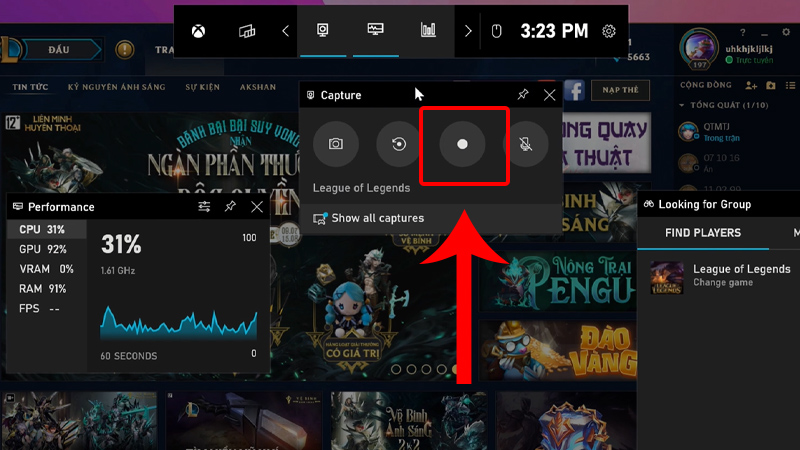
Cách quay màn hình máy tính đời Windows 10
Nhấn tổ hợp phím Windows + G và nhấn dấu chấm để quay

Bước 2: Khi muốn dừng quay ngay, bạn nhấn vào nút Stop (hình ô vuông) để kết thúc quay màn hình.

Cách quay màn hình máy tính đời Windows 10
Nhấn vào nút Stop để dừng quay video

Bước 3: Khi bạn muốn mở và xem lại video vừa quay thì vào File Explorer > Chọn Videos > Chọn thư mục Captures.

Cách quay màn hình máy tính window 10
Vào Videos và chọn Captures

Lúc này, video của bạn đã quay sẽ xuất hiện ở thư mục này.
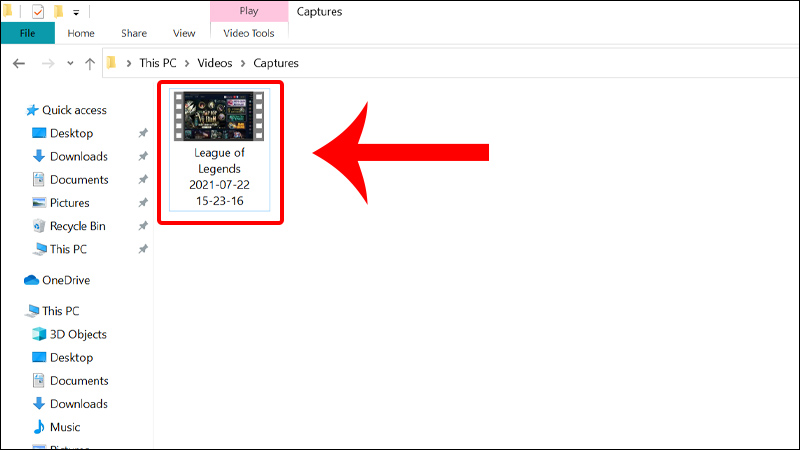
Cách quay màn hình máy tính window 10
Video quay màn hình sẽ xuất hiện ở trong thư mục này


1.3. Cách quay màn hình máy tính Windows bằng PowerPoint

Cách làm cực đơn giản với mọi máy tính hệ điều hành Windows có cài đặt Powerpoint. Trước tiên, bạn vào PowerPoint > Chọn Insert > Nhấn Screen Recording > Chọn Select Area > Dùng chuột chọn vùng muốn quay màn hình > Nhấn nút Record để bắt đầu quay.

Bạn nên đọc  5 cách chuyển PDF sang Word không cần phần mềm cực đơn giản

2. Cách quay màn hình máy tính MacBook không dùng phần mềm

2.1. Ghi màn hình Macbook với công cụ QuickTime Player

Ở cách quay màn hình máy tính Macbook này, chúng ta sẽ sử dụng công cụ QuickTime Player. Cách làm khá đơn giản:

Đầu tiên, bạn vào File > Chọn New Screen Recording > Nhấp vào nút màu đỏ > Tiếp theo bạn nhấp chuột vào điểm trống bất kỳ trên màn hình để quay toàn bộ màn hình.
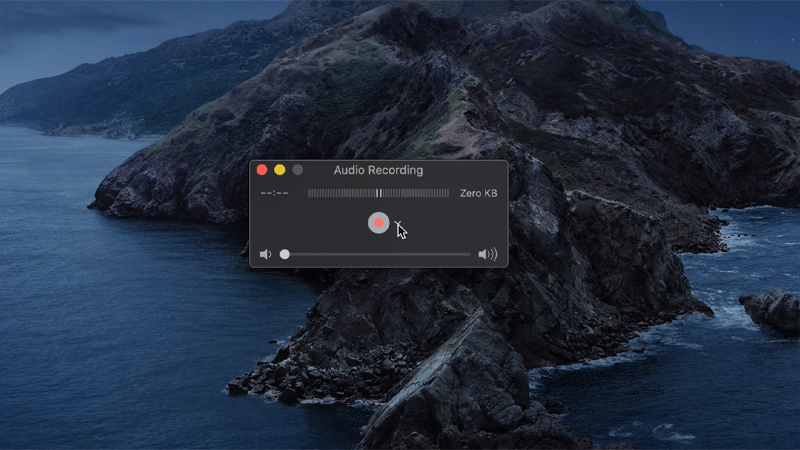
Cách quay màn hình máy tính MacBook không dùng phần mềm

Sử dụng QuickTime Player để quay màn hình MacBook

2.2. Quay màn hình bằng phím tắt dành cho macOS Mojave trở lên

SO với các cách làm trên thì đây là cách ghi màn hình cho Macbook dễ dàng, nhanh chóng nhất. Bạn chỉ cần thực hiện thao tác nhấn tổ hợp phím Shift + Command + 3 để bật tính năng quay video. Lúc này, bạn có thể chọn chế độ quay toàn màn hình.

Cách quay màn hình máy tính MacBook không dùng phần mềm

Sử dụng phím tắt quay màn hình (macOS Mojave trở lên)

3. Gợi ý các phần mềm quay màn hình Windows, macOS tốt nhất

Ngày nay, càng ngày càng xuất hiện nhiều phần mềm giúp quay video màn hình máy tính dành cho cả máy tính hệ điều hành Windows và macOS. Những phần mềm hữu ích bạn có thể dùng thử như: OBS Studio, Bandicam, VLC, Apowersoft Free Online Screen Recorder, TinyTake,…

Hầu hết các phần mềm ghi màn hình máy tính này khá dễ sử dụng, có sự ổn định tốt, có thể quay video màn hình máy tính ở chất lượng cao. Ngoài ra chúng còn được tích hợp nhiều tiện ích khác và có thể sử dụng cho Windows, macOS.

Bạn nên đọc  Cách chụp màn hình máy tính Windows 7,8,10,11 và Macbook cực dễ

Như vậy, bài viết đã hướng dẫn bạn chi tiết cách quay màn hình máy tính cho cả máy Windows và Macbook mà không cần dùng phầm mềm. Không chỉ thế, AB Công nghệ cũng gợi ý một vài phần mềm hỗ trợ quay màn hình dễ dùng, tiện lợi cho bạn ở phần 3. Hy vọng bài viết giúp các bạn thực hiện thành công. Cuối cùng, xin chúc các bạn luôn suôn sẻ trong cuộc sống nhé!

Xem thêm: Cách đánh số trang trong word theo ý muốn.

Đừng quên follow fanpage AB công nghệ để cập nhật tin tức, thủ thuật hay về công nghệ nhé

Bài viết cùng chủ đề

cach-doi-ten-lol-mien-phi

Cách đổi tên liên minh huyền thoại Riot có dấu mới nhất 2024

by abcongnghe.admin
20/01/2024
0

Có nhiều anh em chơi game liên minh huyền thoại muốn đổi tên Ig của mình mà chưa biết cách....

Đổi font chữ Instagram bằng Instagram Fonts Generator

5 trang web giúp đổi font chữ Instagram cực đẹp mà đơn giản

by Nguyen Mayoanh
04/09/2023
0

Nếu bạn đã từng thấy một vài bài viết hay phần tiểu sử của ai đó trên Instagram có kiểu...

cách giải phóng dung lượng điện thoại, máy tính, gmail

Cách giải phóng dung lượng Iphone, Samsung, máy tính cực dễ

by abcongnghe.admin
24/08/2023
0

Tìm hiểu cách giải phóng dung lượng trên thiết bị, máy tính và trình duyệt web để tối ưu hiệu...

Cách Chơi Liên Minh Huyền Thoại cho người mới bắt đầu

Cách Chơi Liên Minh Huyền Thoại cho người mới bắt đầu

by abcongnghe.admin
19/08/2023
0

Học cách chơi Liên Minh Huyền Thoại: Tải, cài đặt, chiến thuật, và phát triển kỹ năng trong trò chơi...

Trả lời Hủy

Email của bạn sẽ không được hiển thị công khai. Các trường bắt buộc được đánh dấu *

Bài viết nên xem

Cách thay đổi ngày sinh trên TikTok

Cách thay đổi ngày sinh trên TikTok đơn giản, nhanh chóng 2023

04/04/2023
Cách ghim bài viết trên facebook bằng điện thoại và máy tính 2023

Cách ghim bài viết trên facebook bằng điện thoại và máy tính 2023

28/04/2023

Bài viết xem nhiều nhất

Cách xóa riot client vì chơi game cứ bị ping cao 100

(Video) Cách xóa riot client khi tải game gặp lỗi 2024

24/04/2024
Cách Chơi Liên Minh Huyền Thoại cho người mới bắt đầu

Cách Chơi Liên Minh Huyền Thoại cho người mới bắt đầu

19/08/2023
Cách xóa Valorant thông qua Control Panel

Cách xóa Valorant trên Riot client bằng máy tính Window 10,11

03/08/2023
Hướng dẫn cách nạp RP LOL Riot VNG

Hướng dẫn cách nạp RP LOL Riot VNG cho người nạp lần đầu 2023

25/08/2023
cach-doi-ten-lol-mien-phi

Cách đổi tên liên minh huyền thoại Riot có dấu mới nhất 2024

20/01/2024
AB công nghệ

AB Công Nghệ là trang web cung cấp tin tức, thông tin & thủ thuật công nghệ về máy tính, điện thoại, mạng xã hội, game app,...

Theo dõi chúng tôi

Chuyên mục

  • Facebook
  • Game app
  • Instagram
  • Mạng xã hội
  • Máy tính
  • Tiktok
  • Youtube
  • Zalo
  • Điện thoại

Bài viết mới

  • Cách đổi tên liên minh huyền thoại Riot có dấu mới nhất 2024
  • 5 trang web giúp đổi font chữ Instagram cực đẹp mà đơn giản
  • Cách giải phóng dung lượng Iphone, Samsung, máy tính cực dễ
  • Cách Chơi Liên Minh Huyền Thoại cho người mới bắt đầu

Theo dõi Fanpage của chúng tôi

© 2023 Bản quyền thuộc về AB Công Nghệ

No Result
View All Result
  • Trang chủ
  • Mạng xã hội
    • Facebook
    • Tiktok
    • Youtube
    • Zalo
    • Instagram
  • Điện thoại
  • Máy tính
  • Game app
  • Tin tức

© 2023 Bản quyền thuộc về AB Công Nghệ